Cách đặt mật khẩu cho file PDF trên iPhone
Đăng ngày 19 tháng 10, 2026
Để đặt mật khẩu cho file PDF trên iPhone, mở nó trong ứng dụng Tệp, chạm menu cạnh tên tệp và chọn Khoá, rồi đặt mật khẩu. Apple mô tả đây là cách khoá PDF trong Preview. Chỉ người biết mật khẩu mới mở được bản đã khoá, dù tệp được gửi đi đâu.
Bài này nói về các bước, những sai sót khiến bạn tự khoá mình khỏi tài liệu, và cách làm khi bạn muốn PDF ở yên riêng tư trên máy thay vì gửi cho người khác. Tên menu tuỳ phiên bản iOS.
Làm sao đặt mật khẩu cho file PDF trên iPhone?
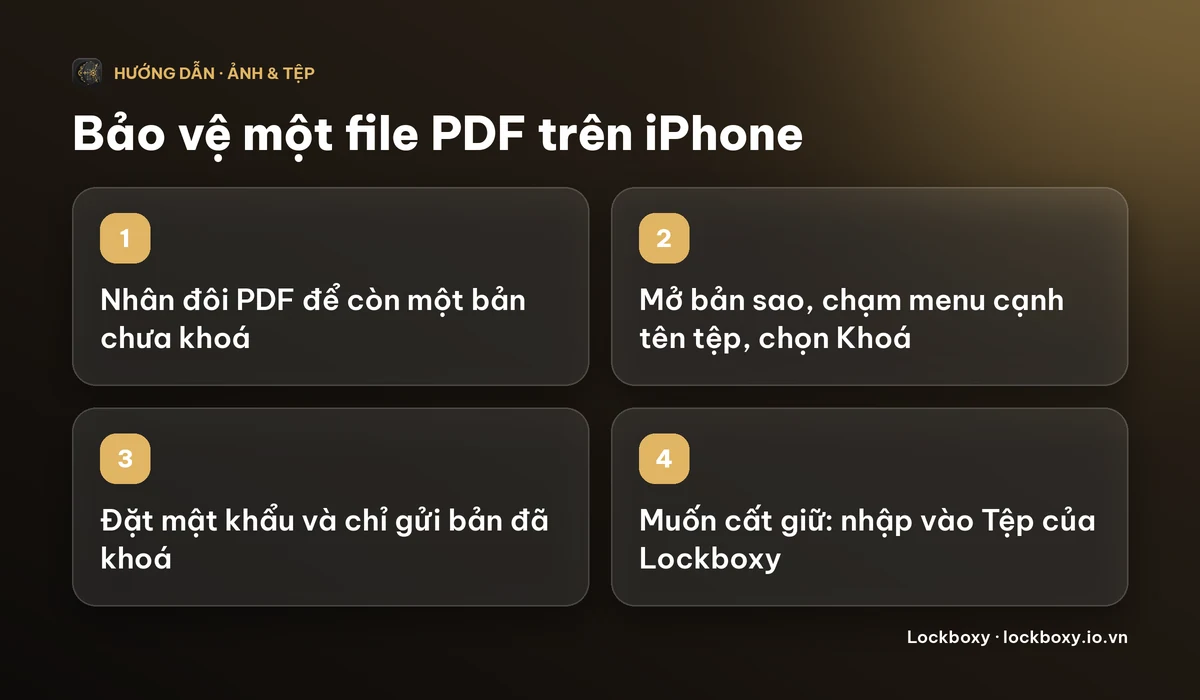
- 1Trong ứng dụng Tệp, chạm giữ file PDF và chọn Nhân đôi. Làm việc trên bản sao để còn một bản chưa khoá.
- 2Mở bản sao. Nó mở trong Preview.
- 3Chạm menu (Tác vụ) cạnh tên tệp ở phía trên và chọn Khoá.
- 4Nhập mật khẩu, xác nhận và lưu. Từ giờ tệp sẽ hỏi mật khẩu khi có người mở.
Nếu không thấy Khoá trong menu, phiên bản iOS của bạn có thể chưa có tuỳ chọn này hoặc tệp không phải PDF thông thường; đây là tính năng khá mới của iOS, hãy cập nhật trước. Hướng dẫn của Apple có tên Lock PDFs in Preview on iPhone.
Mật khẩu bảo vệ được gì và không bảo vệ được gì?
Mật khẩu thuộc về tệp đã khoá, nên nó đi theo PDF khi bạn gửi email hoặc tải lên. Đó là điểm hữu ích: bạn có thể gửi bản khoá cho kế toán hay chủ nhà và đưa mật khẩu qua tin nhắn hoặc cuộc gọi khác.
Nó không bảo vệ bản gốc chưa khoá, vẫn còn trong Tệp, trong Đã xoá gần đây và trong bản sao lưu chạy trước khi bạn xoá. Nó không bảo vệ các bản bạn đã chia sẻ trước đó. Và mật khẩu ngắn hoặc dễ đoán là điểm yếu, nên hãy chọn mật khẩu dài và không dùng ở nơi khác.
Những sai sót nào khiến tôi tự khoá mình khỏi PDF?
- Xoá bản gốc chưa khoá trước khi thử bản đã khoá. Hãy mở tệp đã khoá và nhập mật khẩu một lần để chắc chắn nó hoạt động.
- Quên mật khẩu. Không có cách đặt lại: hãy lưu mật khẩu trong trình quản lý mật khẩu hoặc ghi chú có khoá thay vì tin vào trí nhớ. Xem cách lưu mật khẩu an toàn trên điện thoại.
- Gửi mật khẩu cùng tin nhắn với tệp. Nếu người khác đọc được tin nhắn, lớp khoá không còn tác dụng.
Làm sao giữ PDF riêng tư ngay trên máy?
Mật khẩu PDF sinh ra để gửi đi. Nếu mục tiêu chỉ là ai cầm điện thoại của bạn cũng không thấy bản scan CCCD, hợp đồng hay sao kê, thì kho riêng phù hợp hơn. Lockboxy là ứng dụng iPhone cất tệp trong kho mã hoá có mật mã riêng.
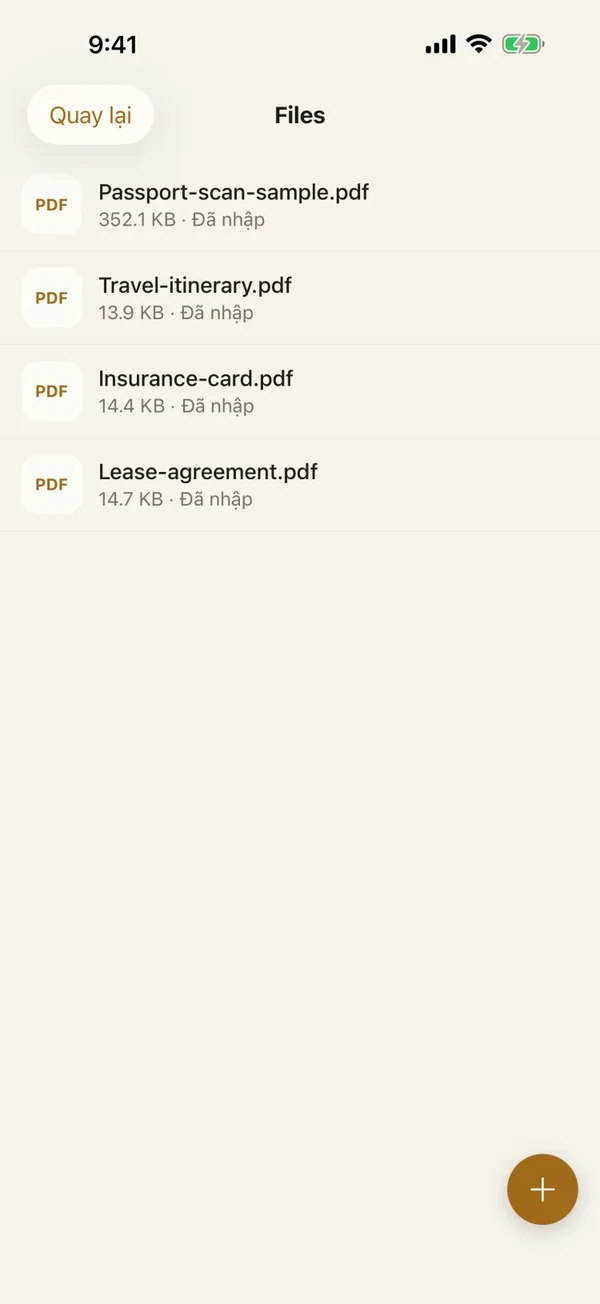
- 1Mở Lockboxy, vào Tệp và chạm +.
- 2Chọn Nhập tệp và chọn file PDF, hoặc chọn Quét tài liệu để quét giấy thẳng vào kho. Bạn cũng có thể gửi tệp vào từ Tệp hoặc Mail qua bảng chia sẻ.
- 3Lockboxy mã hoá tệp bằng AES-256 ngay trên máy, sau một mật mã tách khỏi mật mã iPhone. Không có tài khoản, không có máy chủ nào giữ bản sao.
- 4Xoá bản gốc. Nhập tệp chỉ tạo một bản sao; nó không xoá tệp bạn đã chọn. Hãy xoá trong Tệp rồi dọn Đã xoá gần đây.
PDF mở được bằng xem trước trong kho. Kho dùng để cất và xem, nên nếu cần gửi PDF cho ai, hãy giữ bản gốc hoặc dùng bản đã khoá ở phần đầu. Cách đặt mật khẩu cho thư mục trên iPhone so sánh cách này với ghi chú có khoá và các lựa chọn có sẵn khác.
Chi phí và giới hạn thế nào?
- Tuỳ chọn Khoá có sẵn miễn phí và không cần ứng dụng.
- Gói miễn phí của Lockboxy chứa tối đa 10 tệp; một file PDF tính một tệp. Premium bỏ giới hạn này. Giá nằm ở trang Premium và ứng dụng hiển thị giá chính xác trước khi bạn mua.
- Nếu quên mật mã kho và chưa tạo Recovery Key (Premium), không ai mở được kho, kể cả chúng tôi.
- Apple có thể đổi tên menu giữa các phiên bản iOS. Nếu bước nào không khớp màn hình, hãy dùng ô Tìm kiếm trong Cài đặt hoặc ứng dụng Tệp.
Câu hỏi thường gặp
Có đặt mật khẩu cho PDF trên iPhone mà không cần ứng dụng được không?
Được. Mở PDF trong ứng dụng Tệp, chạm menu cạnh tên tệp, chọn Khoá và đặt mật khẩu. Hãy nhân đôi tệp trước để còn bản chưa khoá.
Mật khẩu PDF có đi theo tệp khi tôi gửi đi không?
Có. Mật khẩu thuộc về tệp đã khoá, nên ai mở bản bạn gửi cũng bị hỏi mật khẩu. Hãy gửi mật khẩu qua kênh khác.
Quên mật khẩu PDF thì sao?
Không có cách đặt lại, nên hãy lưu mật khẩu trong trình quản lý mật khẩu và giữ một bản nhân đôi chưa khoá cho đến khi đã thử bản khoá.
PDF đã khoá có tốt hơn cất trong kho không?
Hai cách làm hai việc khác nhau. PDF đã khoá dùng để gửi cho người khác. Kho như Lockboxy dùng để giữ tài liệu riêng tư trên máy của bạn sau một mật mã riêng.
Nhập PDF vào Lockboxy có xoá bản gốc không?
Không. Nhập tệp tạo một bản sao mã hoá trong kho. Hãy tự xoá bản gốc trong Tệp rồi dọn Đã xoá gần đây.
Cần một chỗ riêng, có mật mã riêng?
Lockboxy mã hoá ảnh, video, tệp và ghi chú ngay trên máy, sau một mật mã tách biệt với mật mã điện thoại. Không tài khoản, không máy chủ.
Tải Lockboxy trên App StoreHướng dẫn khác
- Cách đặt mật khẩu cho thư mục trên iPhone
- Cách scan tài liệu trên iPhone không cần cài app (và cất ở đâu cho an toàn)
- Cách lưu ảnh CCCD, giấy tờ tuỳ thân an toàn trên điện thoại
- Cách khoá ghi chú trên iPhone bằng mật khẩu hoặc Face ID
- Cách ẩn ảnh trên iPhone (và “ẩn” thực sự bảo vệ được gì)
- Cách khoá ứng dụng trên iPhone: khoá bằng Face ID, ẩn ứng dụng và mẹo cho iOS cũ
- Cách xoá ảnh vĩnh viễn trên iPhone (và những bản sao bạn hay quên)
- Cách lưu mật khẩu an toàn trên điện thoại
- Cách cho mượn iPhone mà không lộ ảnh riêng tư
- Cách lưu seed phrase an toàn (và những điều không nên làm)
- Cần làm gì trước khi mang iPhone đi sửa
- Cách chụp ảnh không lưu vào thư viện trên iPhone
- Cách lưu mã dự phòng 2FA an toàn (và những chỗ không nên lưu)
- Cách xử lý ảnh chụp màn hình nhạy cảm trên iPhone (chuyển khoản, OTP, căn cước)
- Cách bảo mật file ghi âm trên iPhone
- Cách tắt đồng bộ ảnh iPhone với iPad và Mac
- Mất iPhone cần làm gì để bảo vệ dữ liệu
- Cách xoá dữ liệu iPhone trước khi bán
- Lockboxy hay album Bị ẩn trên iPhone: nên dùng cái nào?
- Lockboxy hay Ghi chú có khoá trên iPhone: đâu tốt hơn cho ghi chú riêng tư?
- Bảo mật điện thoại cho người bán hàng livestream: đừng để thông tin khách lên sóng
- Bảo mật giấy tờ khách hàng cho môi giới bất động sản: quy trình trên điện thoại
- Cách ẩn danh bạ trên iPhone: cách nào hiệu quả?
- Cách biết ai đã lén xem điện thoại iPhone của bạn
- Cách chuyển ảnh riêng tư sang iPhone mới
- Cách xoá vị trí khỏi ảnh trên iPhone trước khi chia sẻ
- Cách lưu thông tin thẻ ngân hàng an toàn trên điện thoại
- Cách xem và chia sẻ mật khẩu Wi-Fi đã lưu trên iPhone
- Cách ngăn ảnh không mong muốn hiện trong Kỷ niệm và Ảnh nổi bật trên iPhone
- Cách kiểm soát ứng dụng nào được xem ảnh nào trên iPhone
- Cách tìm album Bị ẩn trên iPhone (và vì sao nó biến mất)
- Cách cho người khác xem một tấm ảnh trên iPhone mà không bị vuốt sang ảnh khác
- Cách ngăn WhatsApp lưu ảnh vào thư viện Ảnh trên iPhone
- Cách ngăn ảnh từ Tin nhắn hiện trong ứng dụng Ảnh trên iPhone
- Cách đặt mật khẩu cho video trên iPhone
- Chế độ duyệt web riêng tư trên iPhone thực sự ẩn được gì?
- Tệp tải về trên iPhone nằm ở đâu? Cách tìm, chuyển và xoá
- Cách giấu nội dung riêng tư trong Trình chuyển đổi ứng dụng trên iPhone
- Cách sao lưu ảnh iPhone mà không cần iCloud
- Cách ngăn ảnh hiện trong tìm kiếm Spotlight trên iPhone
- Người khác làm được gì trên iPhone đang khoá? Cách giới hạn truy cập từ Màn hình khoá
- Chấm xanh lá hoặc cam trên iPhone là gì? Cách xem ứng dụng nào đang dùng camera hoặc micro
- Cách viết nhật ký riêng tư trên iPhone
- Cách chặn AirDrop không mong muốn trên iPhone
- Cách giữ giấy tờ y tế và thẻ bảo hiểm riêng tư trên iPhone
- Cách đổi hoặc bỏ nút camera trên Màn hình khoá iPhone
- Quên mật mã app kho ảnh riêng tư? Khôi phục được gì và không được gì
- Ảnh và dữ liệu riêng tư trên iPhone sẽ ra sao khi bạn qua đời? Cách đặt Người liên hệ thừa kế
- Bạn vừa sao chép mật khẩu trên iPhone: ai xem được bộ nhớ tạm, và cách chặn app dán từ đó
- Bảo vệ thiết bị bị đánh cắp trên iPhone là gì, và có nên bật không?
- Cách lưu mã PIN, mã cửa, mã két sắt trên iPhone
- Cách chia sẻ mật khẩu với gia đình trên iPhone mà không gửi qua tin nhắn
- Cất recovery key của Apple Account ở đâu, và làm gì nếu mất
- Cách xem mật khẩu đã lưu trên iPhone (và làm gì khi không thấy)
Thắc mắc về cách Lockboxy hoạt động? Xem trang Hỏi đáp